
- Algeria
- Bahamas
- Bahrain
- Belarus
- Belgium
- Belize
- Benin
- Bermuda
- Bhutan
- Bolivia
- Bonaire, Sint Eustatius, and Saba
- Botswana
- Bouvet Island
- Brazil
- British Indian Ocean Territory
- British Virgin Islands
- Brunei
- Bulgaria
- Burkina Faso
- Burundi
- Cambodia
- Cameroon
- Canada
- Cape Verde
- Cayman Islands
- Central African Republic
- Chad
- Chile
- China
- Christmas Island
- Cocos [Keeling] Islands
- Colombia
- Comoros
- Cook Islands
- Costa Rica
- Croatia
- Cuba
- Curaçao
- Cyprus
- Czech Republic
- Congo - Kinshasa
- Denmark
- Djibouti
- Dominica
- Dominican Republic
- Timor-Leste
- Ecuador
- Egypt
- El Salvador
- Equatorial Guinea
- Eritrea
- Estonia
- Ethiopia
- Falkland Islands
- Faroe Islands
- Fiji
- Finland
- France
- French Guiana
- French Polynesia
- French Southern Territories
- Gabon
- Gambia
- Georgia
- Germany
- Ghana
- Gibraltar
- Greece
- Greenland
- Grenada
- Guadeloupe
- Guam
- Guatemala
- Guernsey
- Guinea
- Guinea-Bissau
- Guyana
- Haiti
- Heard Island and McDonald Islands
- Honduras
- Hong Kong SAR China
- Hungary
- Iceland
- India
- Indonesia
- Iran
- Iraq
- Ireland
- Isle of Man
- Israel
- Italy
- Côte d’Ivoire
- Jamaica
- Japan
- Jersey
- Jordan
- Kazakhstan
- Kenya
- Kiribati
- Kosovo
- Kuwait
- Kyrgyzstan
- Laos
- Latvia
- Lebanon
- Lesotho
- Liberia
- Libya
- Liechtenstein
- Lithuania
- Luxembourg
- Macau SAR China
- Macedonia
- Madagascar
- Malawi
- Malaysia
- Maldives
- Mali
- Malta
- Marshall Islands
- Martinique
- Mauritania
- Mauritius
- Mayotte
- Mexico
- Micronesia
- Moldova
- Monaco
- Mongolia
- Montenegro
- Montserrat
- Morocco
- Mozambique
- Myanmar [Burma]
- Namibia
- Nauru
- Nepal
- Netherlands
- New Caledonia
- New Zealand
- Nicaragua
- Niger
- Nigeria
- Niue
- Norfolk Island
- North Korea
- Northern Mariana Islands
- Norway
- Oman
- Pakistan
- Palau
- Palestinian Territories
- Panama
- Papua New Guinea
- Paraguay
- Peru
- Philippines
- Pitcairn Islands
- Poland
- Portugal
- Puerto Rico
- Qatar
- Congo - Brazzaville
- Réunion
- Romania
- Russia
- Rwanda
- Saint Barthélemy
- Saint Helena
- Saint Kitts and Nevis
- Saint Lucia
- Saint Martin
- Saint Pierre and Miquelon
- Saint Vincent and the Grenadines
- Samoa
- San Marino
- São Tomé and Príncipe
- Saudi Arabia
- Senegal
- Serbia
- Serbia and Montenegro
- Seychelles
- Sierra Leone
- Singapore
- Sint Maarten
- Slovakia
- Slovenia
- Solomon Islands
- Somalia
- South Africa
- South Georgia and the South Sandwich Islands
- South Korea
- South Sudan
- Spain
- Sri Lanka
- Sudan
- Suriname
- Svalbard and Jan Mayen
- Swaziland
- Sweden
- Switzerland
- Syria
- Taiwan
- Tajikistan
- Tanzania
- Thailand
- Togo
- Tokelau
- Tonga
- Trinidad and Tobago
- Tunisia
- Turkey
- Turkmenistan
- Turks and Caicos Islands
- Tuvalu
- U.S. Virgin Islands
- Uganda
- Ukraine
- United Kingdom
- United States
- U.S. Minor Outlying Islands
- Uruguay
- Uzbekistan
- Vanuatu
- Vatican City
- Venezuela
- Vietnam
- Wallis and Futuna
- Western Sahara
- Yemen
- Zambia
- Zimbabwe
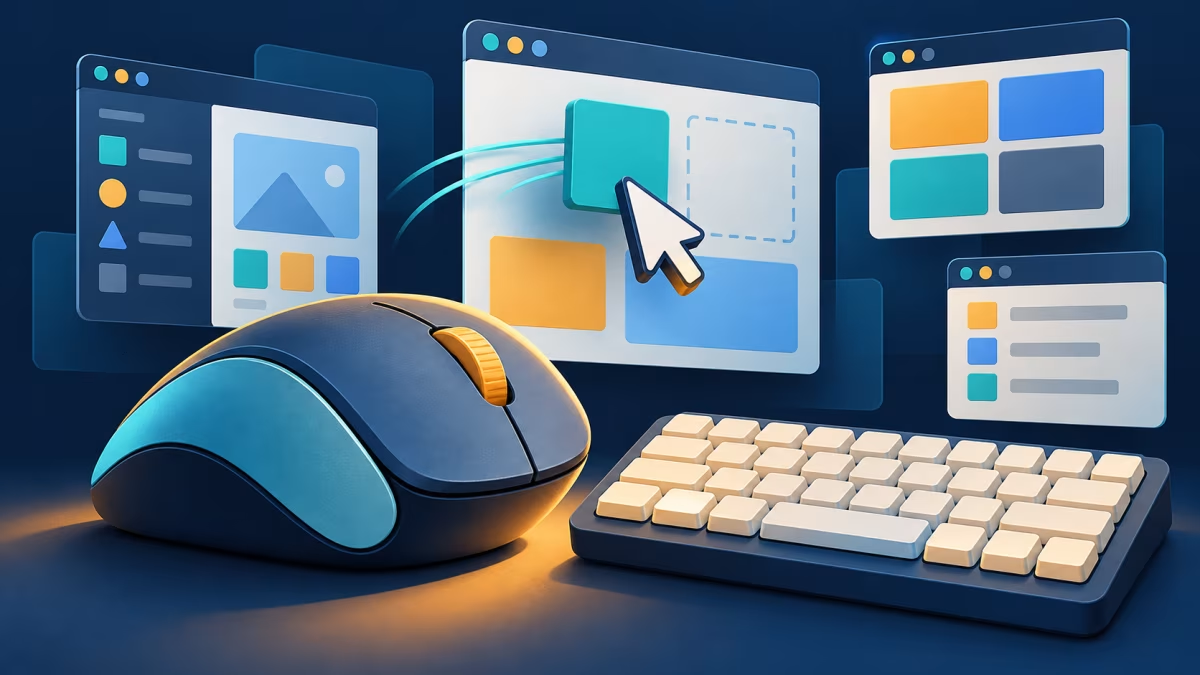
 by Ts Hasnan
- 22, Oct 2026
PowerToys 0.102 Tiba: Kawalan Tetikus Baharu dan Akses Pantas untuk Kerja Windows
Microsoft mengumumkan PowerToys 0.102 pada 21 Oktober 2026, membawa dua utiliti tetikus baharu serta penambahbaikan akses arahan. Perkembangan ini menarik untuk pembaca yang mahu menyesuaikan cara bekerja dengan Windows, khususnya apabila tugas harian melibatkan banyak pemilihan, seretan dan pertukaran aplikasi.
Alat kecil untuk menyesuaikan cara bekerja
PowerToys ialah himpunan utiliti percuma dan sumber terbuka untuk Windows. Dokumentasi Microsoft menyenaraikan fungsi seperti menyusun tetingkap, memetakan semula kekunci dan membuka arahan melalui satu antara muka. Pengguna boleh memilih utiliti mengikut keperluan masing-masing.
Antara alat sedia ada ialah FancyZones untuk susun atur tetingkap, Text Extractor untuk menyalin teks pada skrin melalui pengecaman aksara, dan Workspaces untuk membuka sekumpulan aplikasi pada kedudukan tertentu. Latar ini membantu memahami keluaran baharu: PowerToys menggabungkan beberapa penyesuaian khusus dalam satu koleksi.
Sumber: PowerToys: Utilities to customize Windows.
Seretan tetikus tanpa menekan sepanjang masa
Menurut dokumentasi Microsoft, Mouse Button Lock membolehkan butang tetikus kekal dalam keadaan ditekan secara perisian. Pengguna menahan butang yang dibenarkan tanpa menggerakkan tetikus sehingga tempoh ditetapkan, kemudian melepaskannya sebelum menyeret atau memilih. Menekan mana-mana butang tetikus menamatkan kunci tersebut.
Utiliti ini dimatikan secara lalai. Tetapan asal memilih butang kanan untuk penguncian kerana Windows sudah mempunyai ClickLock bagi butang utama. Microsoft turut menyatakan batas tertentu, termasuk permainan yang menggunakan input tetikus mentah atau eksklusif serta interaksi dengan aplikasi yang berjalan sebagai pentadbir.
Ciri menyembunyikan penuding, dinamakan CursorHide dalam pengumuman dan Auto Hide Cursor dalam dokumentasi, juga dimatikan secara lalai. Ia boleh menyembunyikan penuding ketika menaip atau selepas tidak bergerak. Aplikasi yang melukis penuding sendiri mungkin masih memaparkannya.
Sumber: PowerToys 0.102 is here: new mouse utilities, Command Palette improvements and much more; Mouse utilities.
Arahan pilihan lebih dekat dengan papan kekunci
Command Palette menyediakan tempat untuk membuka aplikasi, mencari fail dan mencapai alat Windows. Dokumentasinya menyatakan bahawa utiliti ini perlu diaktifkan serta berjalan di latar belakang; pintasan pengaktifan lalainya ialah Win+Alt+Space.
Rak akses pantas dalam mod padat memaparkan arahan yang disematkan dan, jika dipilih, arahan terkini di bawah kotak carian. Pengguna boleh menjalankan item melalui Alt+1 hingga Alt+9. Gabungan Alt+Shift+nombor pula memilih item tanpa terus menjalankannya.
Rak itu hanya muncul ketika palet berada dalam keadaan padat dan menghilang apabila paparan berkembang untuk menunjukkan hasil. Perbezaan antara memilih dan menjalankan arahan wajar difahami sebelum pengguna membiasakan diri dengan pintasan baharu.
Sumber: PowerToys Command Palette utility.
Keluaran ini turut memperluas automasi
Pengumuman Microsoft turut menyenaraikan alat baris perintah baharu untuk beberapa komponen, termasuk Advanced Paste, Light Switch dan Settings. Bagi tindakan AI dalam Advanced Paste, penyedia serta dasar yang telah dikonfigurasi tetap digunakan.
ZoomIt pula mendapat fungsi menggabungkan tangkapan skrin dengan transkripsi pertuturan pada peranti. Ini ialah penerangan ciri oleh Microsoft, bukannya keputusan ujian editorial terhadap ketepatan Bahasa Malaysia atau keserasian semua komputer. Pembaca tidak sepatutnya menganggap pengumuman tersebut sebagai bukti bahawa setiap ciri sudah sesuai untuk aliran kerja mereka.
Sumber: PowerToys 0.102 is here: new mouse utilities, Command Palette improvements and much more.
Cadangan editorial: pilih satu masalah kerja sebenar
Bagi pelajar dan pekerja IT di Malaysia, kami mencadangkan percubaan bermula dengan satu gangguan yang jelas. Contohnya, seorang pelajar boleh menilai kemudahan memilih objek dalam tugasan reka bentuk, manakala petugas sokongan boleh mencuba akses pantas kepada aplikasi yang kerap dibuka. Ini contoh penggunaan editorial, bukan laporan penggunaan tempatan.
Gunakan dokumen latihan atau salinan fail. Bandingkan cara lama dengan tetapan baharu untuk tugasan yang sama, kemudian catat kesilapan pemilihan, kekeliruan pintasan dan keselesaan penggunaan. Jangan menilai berdasarkan jumlah ciri yang dihidupkan. Pilih perubahan yang benar-benar membantu anda menyelesaikan tugas dengan lebih terkawal.
Untuk komputer pejabat atau makmal, bincangkan percubaan dengan pihak yang mengurus peranti. Tetapan yang selesa bagi seorang pengguna mungkin mengelirukan orang seterusnya pada komputer bersama.
Cadangan editorial: jadikan percubaan bahan portfolio
Pelajar boleh menghasilkan laporan ringkas yang menerangkan masalah asal, versi perisian, tetapan dicuba dan hasil pemerhatian. Sertakan juga keadaan apabila ciri itu kurang membantu. Laporan seperti ini menunjukkan cara menilai alat secara tersusun, tanpa perlu mendakwa peningkatan produktiviti yang belum diukur.
Bagi pasukan kecil, cuba satu perubahan pada satu masa dan sediakan catatan untuk memulihkan tetapan asal. Minta pengguna melakukan tugas biasa tanpa bimbingan berterusan. Jika mereka kerap tersalah menjalankan arahan atau tidak memahami keadaan kunci tetikus, gunakan maklum balas itu untuk menyederhanakan konfigurasi sebelum memperluas percubaan.
Rujukan
- PowerToys 0.102 is here: new mouse utilities, Command Palette improvements and much more — 2026-10-21
- PowerToys: Utilities to customize Windows
- Mouse utilities
- PowerToys Command Palette utility
Disediakan secara automatik dengan bantuan AI berdasarkan sumber yang dipautkan. Semakan sumber: 2026-10-22. Gambar utama ialah ilustrasi janaan AI, bukan foto peristiwa sebenar.


Kumpulan perkongsian peluang kerjaya dalam bidang Teknologi Maklumat(ICT) di Malaysia.